مستقبل الحروب يعيد ماسك إلى البيت الأبيض
ديب سيك تكشف أدوات لرقائق هواوي للذكاء الاصطناعي
إصابة 4 مواطنين بغاز الفلفل في هجوم مستوطنين بدير بزيغ
وزير النقل يبحث مع نقابة أصحاب مكاتب التكسي تنظيم وأتمتة قطاع النقل
اعتقال شاب من طمون على حاجز تياسير العسكري
فادي جودة والشِّعر الذي يقاوم استئثار الموت بغزة
بلديات رام الله والبيرة تدين اعتداءات المستوطنين على أراضيها
آيسلندا تتجه لمقاطعة "يوروفيجن 2027" ما لم تُستبعد إسرائيل
اليمن.. أوسع تصعيد منذ 3 أسابيع وعدد النازحين يقترب من 200 ألف
الاتحاد الأوروبي يقر تشريعاً يتيح مراكز ترحيل خارجية
نتنياهو: مساعد طيار "فلاي دبي" تلقى "تلقيناً متطرفاً"
إسرائيل تفجر منازل وتقصف بلدات في جنوب لبنان
ترامب: قد أبيد إيران إذا لم تُبرم الصفقة التي نريدها
ترامب: لا أصدق التقارير التي تفيد بتحذير نتنياهو من مصر والإمارات
المحكمة العليا تقترح على سامي أبو شحادة سحب ترشّحه أو الشطب
ارتقاء مواطن برصاص المستوطنين في قرية ياسوف
بعد يوم من رحيله.. "سلب" القميص رقم 7 من رونالدو مع البرتغال
شقيقة رونالدو تفتح النار على الإعلام والجماهير البرتغالية
مستوطنون يسرقون ثمار الزيتون في عدة مناطق بمحافظة جنين
مستقبل الحروب يعيد ماسك إلى البيت الأبيض
ديب سيك تكشف أدوات لرقائق هواوي للذكاء الاصطناعي
إصابة 4 مواطنين بغاز الفلفل في هجوم مستوطنين بدير بزيغ
وزير النقل يبحث مع نقابة أصحاب مكاتب التكسي تنظيم وأتمتة قطاع النقل
اعتقال شاب من طمون على حاجز تياسير العسكري
فادي جودة والشِّعر الذي يقاوم استئثار الموت بغزة
بلديات رام الله والبيرة تدين اعتداءات المستوطنين على أراضيها
آيسلندا تتجه لمقاطعة "يوروفيجن 2027" ما لم تُستبعد إسرائيل
اليمن.. أوسع تصعيد منذ 3 أسابيع وعدد النازحين يقترب من 200 ألف
الاتحاد الأوروبي يقر تشريعاً يتيح مراكز ترحيل خارجية
نتنياهو: مساعد طيار "فلاي دبي" تلقى "تلقيناً متطرفاً"
إسرائيل تفجر منازل وتقصف بلدات في جنوب لبنان
ترامب: قد أبيد إيران إذا لم تُبرم الصفقة التي نريدها
ترامب: لا أصدق التقارير التي تفيد بتحذير نتنياهو من مصر والإمارات
المحكمة العليا تقترح على سامي أبو شحادة سحب ترشّحه أو الشطب
ارتقاء مواطن برصاص المستوطنين في قرية ياسوف
بعد يوم من رحيله.. "سلب" القميص رقم 7 من رونالدو مع البرتغال
شقيقة رونالدو تفتح النار على الإعلام والجماهير البرتغالية
مستوطنون يسرقون ثمار الزيتون في عدة مناطق بمحافظة جنين
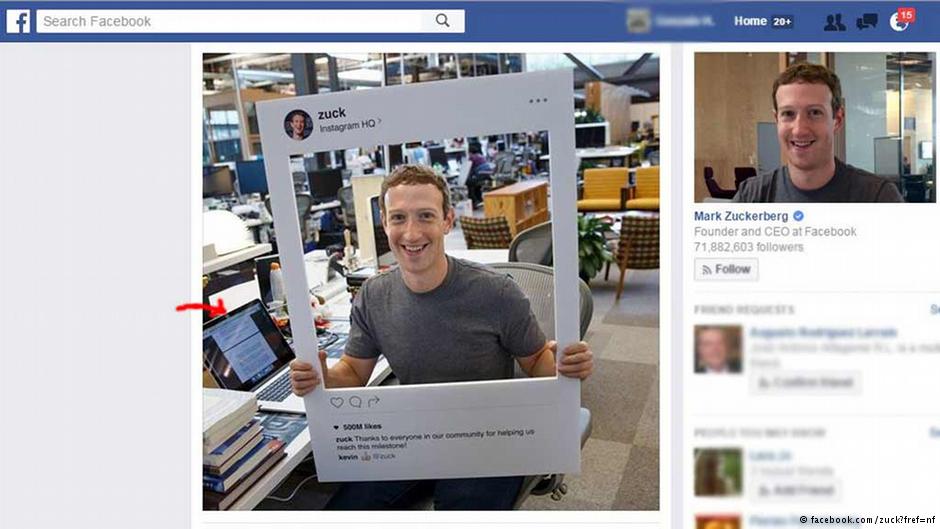
هل تخشى من أن تتم مراقبتك من خلال الكاميرا المدمجة في جهاز الكمبيوتر المحمول (لابتوب)؟ أنت لست وحيداً في هذا الخوف. فيما يلي بعض النصائح الخاصة بحمايتك من التلصص الإلكتروني عبر الكاميرا. ما هو مستوى أمان كاميرا اللابتوب؟
يكتب موقع "تشيب دوت دي إي" الألماني المختص بالتقنية، أن إصابة الكمبيوتر بفيروس معين يفقد المستخدم السيطرة عليه. لكن الفيروسات الحديثة لا تسعى إلى إحداث تدمير عشوائي، بل إلى التلصص وسرقة البيانات الشخصية للمستخدمين.
وينتمي التجسس عبر الكاميرا الملحقة باللابتوب أو تلك الموصولة عبر وصلة USB إلى الأمور التي يستطيع قراصنة الإنترنت اختراقها بسهولة وبأدوات وبرامج يمكن الحصول عليها بسهولة نسبياً. كما أن إضاءة الضوء الخاص بالكاميرا والذي يدل على عملها لا يعتبر آلية حماية فعالة من التجسس.
ما الذي يمكن فعله لحماية أنفسنا؟
أكثر طرق الحماية نجاعة هو تغطية عدسة الكاميرا، سواء بشريط لاصق أو ورقة أو ما شابه. والبديل عن ذلك هو إيقاف عمل الكاميرا بشكل كامل، ولكن ذلك ليس آمناً تماماً، ذلك أن المخترقين يمكنهم إعادة تشغيلها مرة أخرى.
لمستخدمي نظام التشغيل ويندوز، يمكنكم القيام بالتالي:
· الضغط بشكل متزامن على زر (Windows) و(R)، وبعدها ستظهر شاشة لإصدار الأوامر.
· اكتب الأمر التالي: devmgmt.msc وأكد الأمر باستخدام زر Enter. بعد ذلك ستظهر شاشة إدارة الأجهزة.
· ابحث في قائمة الأجهزة عن "أجهزة معالجة الصور" ومنها انتقل إلى اسم الكاميرا التي تمتلكها.
· اضغط على اسم الكاميرا بالزر الأيمن للفأرة، ومن ثم اختر الأمر "إيقاف".
· إذا لم تكن تستخدم الكاميرا على الإطلاق، يمكنك اختيار أمر "إزالة".
· ملاحظة: إذا كنت بحاجة لاستخدام الكاميرا مرة أخرى، أعد الخطوات السابقة ولكن اختر أمر "تشغيل".
خاص بدوز: دويتشه فيله
يكون الجو غائماً جزئياً بوجهٍ عام، ومعتدلاً في معظم المناطق، ويطرأ ارتفاع على درجات الحرارة لتصبح حول معدلها السنوي العام، وتكون الفرصة مهيأة لسقوط أمطار خفيفة متفرقة على بعض المناطق خاصة الشمالية، وتتراوح في نابلس بين 26 نهاراً و15 ليلاً.
 26/ 15
 أسعار العملات
| الدولار الأمريكي | الدينار الأردني | اليورو الأوروبي |
|---|---|---|
| 3.07 | 4.34 | 3.46 |









.png "باحثون يحذرون من سباق الذكاء الاصطناعي: العالم غير مستعد")
.jpg "ترامب يستهجن قيادة النساء:")